Manual do usuário ControLoja
Guia de operação para administradores, gerentes e vendedores: do login ao fechamento da venda, incluindo estoque e vendas por unidade, quilo, metro e litro.
Atualizado em
Sistema: https://hub.controloja.com.br
Esta edição incorpora a venda de produtos por unidade (UN), quilo (KG), metro (MT) e litro (LT), com estoque e quantidades fracionadas nas três últimas opções.
1. Introdução e perfis de acesso
O ControLoja reúne cadastro de produtos, variações de cor e tamanho, estoque, ponto de venda, catálogo público integrado ao WhatsApp, pré-pedidos, relatórios de vendas, despesas e gestão de usuários.
Os dados operacionais são separados por loja. Os usuários de uma loja não acessam os dados de outra.
1.1 Quem pode acessar cada área
| Área | Admin | Gerente | Vendedor |
|---|---|---|---|
| Dashboard | Sim | Sim | Não |
| PDV | Sim | Sim | Sim |
| Pré-Pedidos | Sim | Sim | Sim |
| Cadastro | Sim | Sim | Não |
| Vendas | Sim | Sim | Não |
| Despesas | Sim | Sim | Não |
| Catálogo da loja pelo menu interno | Sim | Sim | Não |
| Gestor | Sim | Sim | Não |
| Config | Sim | Não | Não |
O catálogo público pode ser aberto por qualquer visitante, sem login, pelo endereço da loja.
O perfil Super-Admin administra as lojas na área Plataforma. Ele não é um perfil de atendimento de balcão e enxerga um menu separado do ambiente operacional da loja.
1.2 Navegação
- No computador, use o menu lateral.
- No celular, abra o menu pelo ícone no topo da tela.
- Apenas as opções permitidas ao seu perfil são exibidas.
- Use Sair ao terminar o atendimento em um equipamento compartilhado.
2. Acesso ao sistema
2.1 Como entrar
- Abra https://hub.controloja.com.br.
- Informe o usuário no formato `usuario@NomeDaLoja`.
- Digite a senha recebida e clique em Entrar.
Exemplo ilustrativo: vendedor@MinhaLoja.
A parte após @ identifica a loja. Use o identificador entregue com seu acesso, que pode ser diferente do nome comercial exibido no catálogo.
2.2 Primeiro acesso
O administrador inicial é criado junto com a loja pela administração da Plataforma. O nome reservado dessa conta é MasterADM.
Recomendações:
- Entre com os dados recebidos.
- Troque a senha inicial em Gestor → Alterar Senha.
- Confira as configurações da empresa e o WhatsApp.
- Crie contas individuais para gerentes e vendedores.
2.3 Regras da senha
A senha deve ter:
- Pelo menos 12 caracteres.
- Uma letra maiúscula e uma minúscula.
- Um número.
- Um caractere especial.
- Não conter o nome de usuário.
Não compartilhe a senha do administrador com a equipe. Cada funcionário deve usar sua própria conta.
2.4 Quando o acesso não funciona
| Situação | O que conferir |
|---|---|
| Usuário ou senha incorretos | Nome de usuário, identificador da loja após @ e senha |
| Conta desabilitada | Peça ao Admin ou Gerente autorizado para reativar o usuário |
| Perfil não encontrado | Peça ao administrador para conferir o vínculo do usuário com a loja |
| Loja suspensa ou desativada | Contate a administração da Plataforma |
| Consegue consultar, mas não consegue gravar | Confira o aviso de assinatura e o modo somente leitura |
3. Dashboard
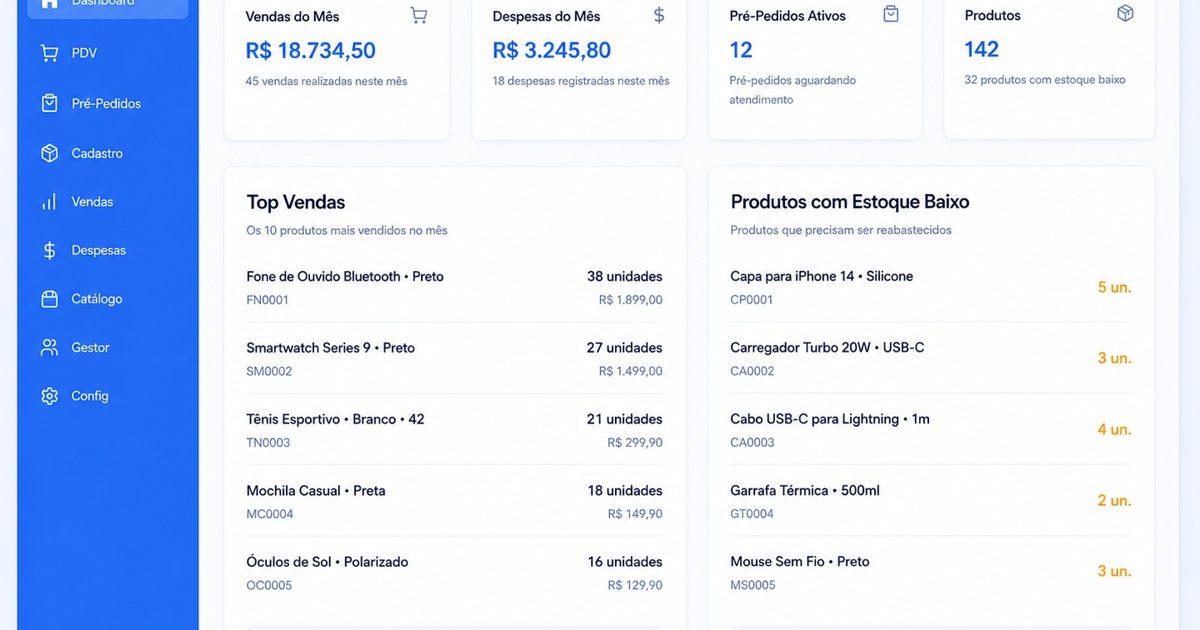
Disponível para Admin e Gerente, apresenta uma visão do mês corrente e da situação do estoque.
3.1 Indicadores
| Indicador | Como interpretar |
|---|---|
| Vendas do Mês | Soma dos valores das vendas do mês, excluindo as canceladas; não é lucro líquido |
| Despesas do Mês | Soma das despesas do mês marcadas como pagas |
| Pré-Pedidos Ativos | Pré-pedidos ainda aguardando atendimento |
| Produtos | Quantidade de produtos cadastrados, com indicação dos que têm estoque baixo |
A quantidade de despesas registradas pode incluir despesas não pagas, mesmo quando o valor total considera apenas as pagas.
3.2 Top Vendas
Mostra os 10 produtos com maior quantidade vendida no mês, desconsiderando vendas canceladas.
- Em UN, a quantidade aparece em unidades.
- Em KG, MT e LT, a quantidade aparece com a unidade de medida.
- Uma fração aparece com três casas, como 0,350 KG.
3.3 Estoque baixo
A lista considera produtos com estoque total menor que 5.
- Produto UN: exemplo 2 un.
- Produto KG: exemplo 2,500 KG.
- Produto MT: exemplo 0,854 MT.
O limite numérico é o mesmo para todas as unidades. Avalie a necessidade de reposição conforme o tipo de mercadoria.
4. Configurações da loja
O menu Config é exclusivo do Admin.
4.1 Dados da Empresa
Preencha os dados que devem aparecer nos comprovantes, como nome da empresa, endereço, CNPJ e telefone.
Em Observações Gerais, informe o texto de rodapé dos comprovantes.
4.2 WhatsApp da Empresa
Informe 13 dígitos, incluindo DDI, DDD e número.
Exemplo ilustrativo: 5521999999999.
- Não digite espaços, parênteses ou hífens.
- Esse número recebe os pré-pedidos enviados pelo catálogo.
- Ele é diferente do celular do cliente, que tem 11 dígitos e é usado no PDV.
Confira o número antes de divulgar o catálogo.
4.3 Personalização do Catálogo
| Campo | Função |
|---|---|
| Nome da Loja | Nome exibido no cabeçalho do catálogo e na aba do navegador |
| Cor da Barra Superior / Cor Base | Define a cor principal do cabeçalho |
| Tonalidade | Ajusta a cor; 50% corresponde à cor base sem alteração |
| Visualização da Cor | Mostra uma prévia do resultado |
| Logo da Loja | Imagem exibida no cabeçalho do catálogo |
A tonalidade pode ser ajustada de 10% a 150%.
Para a logo:
- Use JPG/JPEG, PNG ou WebP.
- O limite é 500 KB.
- Prefira uma imagem horizontal, com proporção aproximada de 2:1, como 120 × 60 pixels.
- GIF não faz parte dos formatos aceitos pela validação atual.
A identidade configurada é usada também quando o catálogo é aberto por visitantes sem login.
4.4 Salvar
Clique em Salvar Configurações. Carregar a imagem ou alterar um campo não substitui essa confirmação.
Se aparecer um erro, corrija o campo indicado e salve novamente.
4.5 Endereço do catálogo e domínio próprio
O endereço padrão é:
https://hub.controloja.com.br/catalogo/IdentificadorDaLojaQuando houver um domínio próprio vinculado à loja, o catálogo pode abrir diretamente na raiz desse domínio.
A vinculação do domínio é feita pela administração da Plataforma; ela não é uma simples alteração do campo Nome da Loja. Solicite essa configuração ao responsável pela Plataforma.
5. Cadastro de produtos e atributos
O menu Cadastro possui quatro abas: Produtos, Categorias, Cores e Tamanhos.
Cadastre uma categoria válida antes do produto. Cores e tamanhos são necessários apenas quando o produto tiver essas características.
5.1 Categorias
- Nome com até 15 caracteres.
- Use o lápis para editar e a lixeira para excluir.
- Confirme a exclusão quando solicitado.
- Não é permitido apagar uma categoria usada por produtos ativos.
- Para reativar um produto, selecione uma categoria que ainda exista.
5.2 Cores
- Nome com até 10 caracteres.
- Exemplos: Preto, Azul, Verde.
- É possível cadastrar, editar e excluir.
- A exclusão é bloqueada quando a cor é usada por produtos ativos.
5.3 Tamanhos
- Nome com até 5 caracteres.
- Exemplos: P, M, G, 42.
- É possível cadastrar, editar e excluir.
- A exclusão é bloqueada quando o tamanho é usado por produtos ativos.
5.4 Campos do produto
| Campo | Orientação |
|---|---|
| Descrição | Até 25 caracteres; fica bloqueada para edição após o primeiro salvamento |
| Detalhes do Catálogo | Até 250 caracteres, para informações adicionais ao cliente |
| Categoria | Escolha uma categoria cadastrada e válida |
| Unidade de Venda | UN, KG, MT ou LT; veja a seção 6 |
| Preço de Compra | Custo usado no cálculo da margem; mantenha a mesma base de medida do preço de venda |
| Preço de Venda | Preço de uma unidade, um quilo, um metro ou um litro, conforme a unidade escolhida |
| Preço Anterior | Preço de referência exibido riscado no catálogo |
| Produto Ativo | Determina se o produto está disponível para venda e para o catálogo |
| Sob Encomenda | Identifica o produto como sob encomenda no catálogo |
5.5 Margem de lucro
O sistema calcula o acréscimo sobre o custo:
Margem (%) = ((Preço de Venda − Preço de Compra) ÷ Preço de Compra) × 100| Faixa | Cor |
|---|---|
| Até 30% | Vermelho |
| Acima de 30% até 70% | Amarelo |
| Acima de 70% | Verde |
Esse indicador usa o preço de compra como base; não representa a porcentagem de lucro sobre o faturamento final, nem desconta despesas da loja.
5.6 Fotos
- Até 10 fotos por produto.
- Cada arquivo com até 500 KB.
- Formatos: JPG/JPEG, PNG ou WebP.
- Prefira fotos quadradas, como 1000 × 1000 pixels, respeitando o limite de tamanho.
- A primeira foto é a principal, exibida na vitrine.
- Confira as miniaturas e remova as imagens indesejadas antes de salvar.
5.7 Variações e estoque
O estoque é informado por combinação de cor × tamanho.
- Selecione as cores e os tamanhos aplicáveis.
- Confira a matriz de combinações gerada.
- Informe o estoque de cada combinação.
- Se necessário, informe o EAN da variação.
- Salve o produto.
- O EAN é opcional e aceita até 13 dígitos.
- O estoque total do produto corresponde à soma das variações.
- Um produto sem cor e tamanho também possui uma variação de estoque.
- Para UN, informe quantidades inteiras.
- Para KG, MT e LT, informe o estoque na medida escolhida, com até três casas decimais.
Exemplo: tecido em MT com estoque de 12,750 representa 12 metros e 75 centímetros.
Produtos comuns dependem do estoque disponível da variação. O marcador Sob Encomenda possui tratamento próprio na seleção dos produtos; não o use como substituto de um controle correto de estoque.
5.8 Cadastrar e editar
Para cadastrar, clique em Cadastrar Produto e aguarde a confirmação. O botão fica indisponível enquanto o cadastro está sendo salvo.
Para editar:
- Na lista Produtos Cadastrados, preencha os filtros.
- Clique em Buscar.
- Dê um duplo clique no produto.
- Altere os campos disponíveis.
- Salve; use Cancelar para sair da edição sem confirmar novas mudanças.
5.9 Busca e exportação de produtos
A lista oferece filtros por:
- Código e descrição.
- Categoria, cor e tamanho.
- Faixa de margem de lucro.
- Faixa de estoque, incluindo valores fracionados.
- Produtos ativos ou inativos.
Os resultados são apresentados em páginas de 30 produtos.
A exportação Excel usa os filtros aplicados e busca o conjunto filtrado, não apenas a página visível. Inclui a Unidade e o estoque com precisão de até três casas decimais.
6. Venda por peso, metro ou litro
6.1 Unidades disponíveis
| Código | Medida | Quantidade permitida | Base do preço |
|---|---|---|---|
| UN | Unidade | Apenas números inteiros | Preço por unidade |
| KG | Quilo | Inteiros e frações de até 3 casas | Preço por quilo |
| MT | Metro | Inteiros e frações de até 3 casas | Preço por metro |
| LT | Litro | Inteiros e frações de até 3 casas | Preço por litro |
A unidade padrão é UN. Para vender frações, altere a Unidade de Venda no cadastro para KG, MT ou LT.
6.2 Como informar a quantidade
Para produtos fracionados, pode-se digitar vírgula ou ponto como separador decimal.
| Quantidade digitada | Significado |
|---|---|
| 0,100 KG | 100 gramas |
| 0,350 KG | 350 gramas |
| 0,854 MT | 85,4 centímetros |
| 0,500 LT | Meio litro |
| 1,250 KG | Um quilo e 250 gramas |
Não digite 350 para representar 350 gramas: 350 KG e 0,350 KG são quantidades muito diferentes.
- A precisão máxima é de três casas decimais.
- A menor fração positiva é 0,001.
- Quantidade zero não pode ser vendida.
- Em UN, frações não são permitidas. No campo de quantidade do PDV, vírgula ou ponto são bloqueados com o aviso “Este produto só aceita unidades inteiras.”
6.3 Exibição das quantidades
- Inteiros aparecem sem casas: 1, 2, 10.
- Frações aparecem sempre com três casas: 0,350, 0,500, 1,250.
- Em itens fracionados, a medida acompanha a quantidade: 0,350 KG, 0,854 MT, 0,500 LT.
Digitar 0,50 significa meio quilo, metro ou litro. A quantidade será apresentada como 0,500 nas exibições formatadas.
6.4 Configurar um produto fracionado
- Acesse Cadastro → Produtos.
- Informe a descrição e uma categoria válida.
- Selecione Quilo (KG), Metro (MT) ou Litro (LT) em Unidade de Venda.
- Informe o preço por quilo, metro ou litro.
- Informe o estoque das variações nessa mesma medida.
- Adicione fotos, se o produto deve aparecer no catálogo.
- Salve o cadastro.
Exemplo ilustrativo: queijo em KG, preço de venda R$ 39,90 por kg, estoque 2,500 KG.
6.5 Cálculo da venda
Subtotal do item = Preço por medida × QuantidadeO subtotal é arredondado para centavos.
| Produto | Preço por medida | Quantidade | Subtotal |
|---|---|---|---|
| Queijo | R$ 39,90 por KG | 0,350 KG | R$ 13,97 |
| Tecido | R$ 20,00 por MT | 0,854 MT | R$ 17,08 |
| Líquido | R$ 12,00 por LT | 0,500 LT | R$ 6,00 |
| Caneca | R$ 19,90 por UN | 2 | R$ 39,80 |
Os preços usados na gravação da venda são conferidos com o cadastro do produto. Se houver mudança de preço durante o atendimento, confira o resumo final da venda.
6.6 Venda fracionada no PDV
- Busque e selecione o produto.
- Escolha a variação, quando houver.
- A quantidade começa em 1.
- Digite a fração desejada, como 0,350.
- Confira o subtotal e adicione ao carrinho.
- Preencha os dados do cliente e finalize a venda.
Ao adicionar uma quantidade maior que 50 de produto fracionado, o PDV pede uma confirmação extra. Esse aviso ajuda a evitar erros como digitar 350 em vez de 0,350; ele não substitui a conferência da quantidade.
6.7 Venda fracionada no catálogo
- O cliente adiciona o produto com quantidade 1.
- No carrinho, digita a fração desejada para KG, MT ou LT.
- Os botões + e − alteram a quantidade de 1 em 1, não de 0,001 em 0,001.
- O subtotal é recalculado.
- O cliente cria o pré-pedido e o envia pelo WhatsApp.
Quantidades fracionadas maiores que 50 também pedem confirmação no catálogo. O carrinho do catálogo aceita quantidade até 999 por item.
6.8 Estoque, cancelamento e histórico
- A venda finalizada baixa a quantidade efetivamente vendida.
- O cancelamento da venda devolve essa mesma quantidade.
- Criar ou cancelar um pré-pedido não baixa nem devolve estoque, pois ainda não houve venda.
- As vendas e os pré-pedidos preservam a unidade registrada em seus itens.
- Ao mudar a unidade de um produto existente, o sistema avisa que as vendas antigas continuam com a unidade original.
- A troca para UN é bloqueada se ainda houver estoque fracionado nas variações.
Exemplo ilustrativo:
Estoque inicial:       2,500 KG
Venda:                0,350 KG
Estoque após a venda:  2,150 KG
Após cancelar: 2,500 KG6.9 Balanças e códigos de barras
Esta versão usa digitação manual da quantidade fracionada.
O leitor de EAN identifica a variação cadastrada. Não há interpretação automática de etiquetas de balança que embutam peso ou preço no código de barras.
7. PDV — Ponto de Venda
Disponível para Admin, Gerente e Vendedor.
No computador, busca e seleção ficam ao lado do carrinho e da finalização. No celular, use as abas Produtos e Carrinho; os dados de finalização ficam na aba do carrinho.
7.1 Buscar produtos
Pesquise pela descrição, pelo código do produto, como CP00001, ou pelo EAN da variação.
Um EAN que identifique uma única variação pode selecionar o produto correspondente automaticamente. Confira cor, tamanho e quantidade antes de adicionar.
7.2 Montar o carrinho
- Selecione o produto.
- Escolha cor e tamanho, quando aplicáveis.
- Informe a quantidade: inteira para UN; inteira ou fracionada para KG, MT e LT.
- Clique em Adicionar ao carrinho.
- Repita para os demais itens.
Para retirar um item, use a opção de remoção do carrinho.
Produtos inativos não podem ser vendidos. Confira o estoque da variação escolhida e atenda qualquer mensagem de estoque insuficiente.
7.3 Taxas, frete e desconto
O carrinho permite informar Taxas, Frete e Desconto.
Total = Soma dos subtotais + Taxas + Frete − DescontoUse valores coerentes com o atendimento. Não aplique desconto maior que o valor que pretende cobrar. Confira o total antes de finalizar.
7.4 Dados do cliente e pagamento
- Cliente: até 30 caracteres.
- Celular: 11 dígitos, com DDD, sem DDI.
- Endereço: preencha quando houver entrega.
- Forma de pagamento: Débito, Dinheiro, Crédito, Pix ou Link.
Ao informar um celular já usado em vendas, o sistema pode preencher o último nome e endereço associados. Confira os dados antes de confirmar.
7.5 Finalizar e emitir comprovante
Clique em Finalizar Venda e aguarde a confirmação. A venda é registrada e o estoque é atualizado.
No resumo, é possível:
- Imprimir A4: comprovante em folha, com dados da empresa e entrega.
- Imprimir 80mm: comprovante para impressora térmica.
- Enviar WhatsApp: abre a conversa com o cliente e prepara a mensagem da venda.
- Nova Venda: inicia outro atendimento.
As quantidades fracionadas aparecem com três casas e unidade de medida nos comprovantes e nas mensagens.
O envio pelo WhatsApp depende da abertura da conversa e da confirmação do envio pelo usuário; abrir o WhatsApp não garante que a mensagem tenha sido enviada.
7.6 Impressão
- Permita a abertura da janela de impressão se o navegador a bloquear.
- Escolha a impressora e o papel correto: A4 ou térmico de 80 mm.
- Confira margens, escala e prévia antes de imprimir.
- Os dados de entrega são destacados no comprovante térmico quando informados.
8. Catálogo público
O catálogo é a vitrine da loja, acessível sem login pelo endereço específico da loja.
8.1 Como abrir e compartilhar
- Admin e Gerente podem usar o menu Catálogo.
- Para compartilhar, copie o endereço do catálogo aberto.
- Use o identificador correto da loja no endereço padrão.
- Se houver domínio próprio configurado, compartilhe esse domínio.
8.2 Produtos e aparência
O visitante encontra:
- Nome, logo e cor definidos em Config.
- Produtos ativos com foto principal.
- Descrição, preço e opções de variação.
- Preço anterior riscado, quando cadastrado.
- Identificação Sob Encomenda, quando aplicável.
Mantenha categorias válidas e variações corretamente cadastradas para que os produtos possam ser encontrados e selecionados.
8.3 Busca e filtros
O catálogo permite busca por texto, filtro de categoria e a opção Ocultar produtos sob encomenda.
Os filtros são refletidos no endereço da página. Copie esse endereço para compartilhar uma seleção específica.
8.4 Carregamento dos produtos
Os produtos aparecem em grupos de 16. Conforme o visitante rola a página, o catálogo busca os próximos até chegar ao fim da lista.
Ao alterar a busca ou os filtros, aguarde a atualização dos resultados.
8.5 Carrinho e pré-pedido
- Selecione cor e tamanho, quando houver.
- Use o botão de carrinho para incluir o produto.
- Abra o carrinho e confira os itens.
- Ajuste quantidades; para KG, MT e LT, digite a fração no campo.
- Informe nome e celular do cliente.
- Confirme a criação do pré-pedido.
- No resumo, clique em Enviar no WhatsApp e confirme o envio à loja.
O celular do cliente usa 11 dígitos; o código do Brasil é acrescentado pelo sistema no pré-pedido.
O botão Fazer Novo Pedido permite voltar ao catálogo para outro pedido.
9. Pré-Pedidos
Disponível para Admin, Gerente e Vendedor.
9.1 Status
| Status | Significado |
|---|---|
| Ativo | Aguardando atendimento |
| Concluído | Encaminhado ao PDV |
| Cancelado | Atendimento cancelado |
Use as abas Todos, Ativos, Concluídos e Cancelados para localizar os registros.
Cada pedido apresenta código, data, cliente, celular, itens, quantidades e total. Quantidades fracionadas incluem a unidade de medida.
9.2 Levar ao PDV
- Localize um pré-pedido ativo.
- Clique em Levar ao PDV.
- Confira os itens e dados do cliente carregados no PDV, incluindo endereço quando existir.
- Confirme estoque, quantidades e pagamento.
- Finalize a venda.
9.3 Cancelar, reativar e excluir
- Cancelar: muda um pré-pedido ativo para cancelado, sem alterar estoque.
- Reativar: disponível em pré-pedidos cancelados, devolve o status para ativo.
- Excluir: remove o registro após confirmação; a ação não pode ser desfeita.
O botão separado Concluir não é exibido na versão atual; a conclusão ocorre ao levar o pedido ao PDV.
10. Vendas e relatórios
Disponível para Admin e Gerente.
10.1 Filtros e paginação
Filtre por período, categoria, produto, cliente e forma de pagamento, conforme os campos da tela.
A lista apresenta 10 vendas por página, da mais recente para a mais antiga.
10.2 Resumo de Vendas
| Indicador | Abrangência |
|---|---|
| Quantidade de vendas no filtro | Total de registros encontrados pelos filtros |
| Total de Vendas (Ativas) | Todas as vendas não canceladas que atendem aos filtros, não só a página visível |
| Ticket Médio (página) | Média das vendas não canceladas da página atual |
| Produtos Vendidos (página) | Contagem dos itens da página atual, excluindo vendas canceladas |
Em Produtos Vendidos (página):
- Produto UN soma a quantidade de unidades vendidas.
- Cada linha de produto KG, MT ou LT conta como 1 item, independentemente da quantidade fracionada.
Esse número não é uma soma de quilos, metros ou litros.
10.3 Detalhes e impressão
Abra os detalhes da venda para conferir cliente, itens, quantidades, pagamento, taxas, frete, desconto e total.
Os comprovantes podem ser impressos novamente em A4 ou 80mm.
10.4 Cancelar uma venda
- Localize a venda.
- Use a opção de cancelamento.
- Confirme a ação.
- Confira o status e o estoque atualizado.
O cancelamento devolve ao estoque as quantidades vendidas, incluindo as frações. Vendas canceladas permanecem identificadas no histórico e não entram nos totais de vendas ativas.
10.5 Exportar Excel
A exportação considera os filtros aplicados e reúne os resultados além da página visível.
O arquivo de vendas possui duas abas:
- Vendas: dados gerais de cada venda.
- Produtos Vendidos: detalhamento dos itens, incluindo quantidade e Unidade.
Ao analisar quantidades fracionadas, consulte a coluna Unidade. No Excel, valores numéricos podem aparecer sem zeros finais, conforme a formatação da planilha; isso não significa perda da fração armazenada.
11. Despesas
Disponível para Admin e Gerente.
11.1 Cadastrar
- Abra Despesas.
- Preencha os campos do formulário, incluindo descrição, valor e data de pagamento.
- Confira os dados e salve.
Cada registro recebe um código, como CD00001.
11.2 Pago e não pago
Use o controle Pago para indicar se a despesa foi efetivamente paga.
A alteração atualiza a situação do registro e os totais apresentados. No Dashboard, somente despesas pagas entram no valor de despesas do mês.
11.3 Consultar, alterar e excluir
- Use os filtros por período para localizar os registros.
- Confira a coluna Data Pgto.
- Use as ações disponíveis para editar ou excluir a despesa.
- Revise qualquer confirmação de exclusão antes de prosseguir.
A lista é apresentada em páginas de 10 despesas, com as mais recentes primeiro.
11.4 Exportar
A exportação Excel considera os filtros aplicados, não apenas a página atual.
Mantenha a data de pagamento e o status Pago corretos para que os relatórios representem a situação real da loja.
12. Gestor de usuários
Disponível para Admin e Gerente, com limites de permissão conforme o perfil.
12.1 Criar usuário
- Abra Gestor.
- Preencha usuário, nome, perfil e senha nos campos de criação.
- Respeite a regra de senha descrita na seção 2.3.
- Salve e entregue os dados ao funcionário de forma privada.
- Oriente o uso de
usuario@IdentificadorDaLojano login.
O nome MasterADM é reservado e não pode ser usado para criar outra conta.
12.2 Alterar senha
- Em Alterar Senha, selecione o usuário.
- Digite e confirme a nova senha.
- Clique em Alterar Senha.
A lista de usuários disponíveis respeita a permissão de quem está conectado. Um Gerente não pode alterar a senha de uma conta Admin.
12.3 Habilitar e desabilitar
Na lista Usuários do Sistema, use o controle de status:
- Ativo: permite acesso.
- Desabilitado: bloqueia o acesso do usuário.
Restrições:
- Não é permitido desabilitar a própria conta.
- MasterADM não pode ser desabilitado.
- Gerentes não podem desabilitar Administradores.
Não desabilite uma conta durante um atendimento sem avisar o funcionário.
13. Assinatura e renovação
O Admin acompanha a situação da assinatura na área de assinatura em Config.
13.1 Estados da assinatura
| Situação | Operação |
|---|---|
| Trial ou plano vigente | Uso normal até a data de vencimento |
| Período de Renovação | Cinco dias corridos após o vencimento, com aviso e continuidade temporária da operação |
| Vencida após esse prazo | Modo somente leitura: consultas e exportações continuam, mas alterações operacionais são bloqueadas |
A data de vencimento considera o calendário de São Paulo.
O modo somente leitura não é o mesmo que suspensão ou desativação administrativa da loja, que pode bloquear o acesso.
13.2 Planos e pagamentos
O sistema dispõe de planos mensais e anuais com processamento pela Paddle, conforme a disponibilidade apresentada na tela.
- Confira plano, valor e condições antes de confirmar uma cobrança.
- A confirmação do pagamento pode levar um intervalo até aparecer no sistema.
- Não presuma que abrir a tela de pagamento já renovou a assinatura.
13.3 Troca de plano
Na troca de plano, a cobrança é integral para o novo plano. O período restante do plano anterior é considerado na composição da nova validade, conforme a operação apresentada pelo sistema.
A troca não deve ser interpretada como cobrança apenas da diferença de preço. Confira o valor e a data resultante antes de confirmar.
13.4 Cancelamento e reembolso
- Cancelar a assinatura interrompe a renovação automática; não equivale a excluir a loja nem a apagar os dados.
- Reembolsos são operações diferentes de cancelamento e aparecem com o status Reembolsado.
- Um reembolso pode alterar a validade correspondente ao período devolvido.
- A disponibilidade dessas ações depende da permissão e das condições do pagamento.
Consulte as políticas vigentes nas páginas de termos e reembolso antes de solicitar uma devolução.
14. Limites e formatos
14.1 Campos e arquivos
| Item | Limite / formato |
|---|---|
| Descrição do produto | 25 caracteres |
| Detalhes do Catálogo | 250 caracteres |
| Categoria | 15 caracteres |
| Cor | 10 caracteres |
| Tamanho | 5 caracteres |
| Nome do cliente | 30 caracteres |
| Celular do cliente | 11 dígitos: DDD + número |
| WhatsApp da empresa | 13 dígitos: DDI + DDD + número |
| EAN da variação | Até 13 dígitos |
| Fotos por produto | Até 10 |
| Tamanho por foto | Até 500 KB |
| Logo da loja | Até 500 KB |
| Formatos de imagem | JPG/JPEG, PNG e WebP |
| Senha | Pelo menos 12 caracteres e requisitos da seção 2.3 |
| Quantidade UN | Inteira e maior que zero |
| Quantidade KG, MT e LT | Até 3 casas decimais; menor fração positiva 0,001 |
| Quantidade no carrinho do catálogo | Até 999 por item |
14.2 Códigos dos registros
| Registro | Formato | Exemplo ilustrativo |
|---|---|---|
| Produto | CP + 5 dígitos | CP00001 |
| Despesa | CD + 5 dígitos | CD00001 |
| Pré-pedido | PP + 6 dígitos | PP000001 |
| Venda | AAAAMMDD + sequência diária de 4 dígitos | 202601010001 |
Os códigos são gerados automaticamente. Use-os para localizar registros e conversar com a equipe.
15. Perguntas frequentes e solução de problemas
O produto não aparece no catálogo. O que verificar?
Confira se está ativo, tem foto principal, possui categoria válida e variações cadastradas. Revise os filtros de busca, categoria e ocultação de produtos sob encomenda. Confira também o estoque e o endereço da loja aberto pelo visitante.
Reativei um produto, mas as fotos desapareceram.
Desativar e salvar remove as fotos. Reative o produto com categoria válida e adicione as imagens novamente.
Não consigo apagar uma categoria, cor ou tamanho.
Há produtos ativos usando esse atributo. Revise os cadastros relacionados antes de tentar apagar. A exclusão de um atributo não deve ser usada para corrigir o estoque.
A descrição do produto não pode ser alterada.
Na versão atual, ela fica bloqueada após o cadastro inicial. Revise descrição e limites antes de cadastrar um novo produto.
Digitei 0,350 e a quantidade foi recusada.
Confira a Unidade de Venda. Produtos UN só aceitam inteiros. Para peso, comprimento ou volume, use KG, MT ou LT e respeite três casas decimais.
Como vender 100 gramas?
Cadastre o produto em KG, com preço por quilo, e digite 0,100 no campo Quantidade do PDV.
Como vender meio metro ou meio litro?
Use MT ou LT e digite 0,500. O preço cadastrado deve ser o de um metro ou um litro inteiro.
Por que aparece um aviso ao digitar 350?
Em produto fracionado, o valor significa 350 quilos, metros ou litros. O aviso acima de 50 ajuda a identificar erros de digitação. Se queria 350 gramas, use 0,350 KG.
O botão + aumenta demais a fração.
O botão soma 1 inteiro. Para um ajuste menor, digite a quantidade diretamente, como 0,750.
Posso cadastrar em KG e vender em gramas automaticamente?
A venda usa a unidade do cadastro. Informe gramas como fração de quilo: 350 g = 0,350 KG. Não há seleção automática de uma segunda unidade de venda para o mesmo produto.
A balança pode preencher a quantidade pelo código de barras?
Não nesta versão. O EAN identifica a variação; o peso, comprimento ou volume deve ser digitado manualmente.
O total tem diferença de um centavo em relação à multiplicação bruta.
O subtotal é arredondado para centavos. Por exemplo, R$ 39,90 × 0,350 = R$ 13,965, registrado como R$ 13,97.
O pré-pedido está concluído, mas ainda não houve pagamento.
O status muda ao clicar em Levar ao PDV. Confira se a venda foi realmente finalizada no PDV; conclusão do pré-pedido não confirma pagamento.
Criar um pré-pedido reserva estoque?
Não. A baixa ocorre na venda finalizada. A equipe deve conferir disponibilidade ao atender o pré-pedido.
Cancelei uma venda fracionada. Quanto volta ao estoque?
A mesma quantidade vendida. Uma venda de 0,350 KG devolve 0,350 KG, não 1 KG.
O WhatsApp abriu, mas o pedido não chegou.
Confira o número de 13 dígitos em Config e confirme o envio da mensagem no WhatsApp. A criação do pré-pedido no sistema e o envio da mensagem são etapas diferentes.
A foto ou a logo foi recusada.
Use JPG/JPEG, PNG ou WebP e reduza o arquivo para até 500 KB. Trocar apenas a extensão não converte o formato real da imagem.
A exportação trouxe mais registros que a tela.
Isso é esperado: o Excel reúne os registros que atendem aos filtros, e não apenas os da página visível.
O ticket médio mudou quando troquei de página.
O Ticket Médio (página) considera apenas a página atual. O Total de Vendas (Ativas) considera todo o filtro.
O sistema permite consultar, mas os botões de gravação estão bloqueados.
Confira o aviso da assinatura. Após o período de renovação, a loja pode entrar em modo somente leitura. Peça ao Admin para acompanhar a renovação.
A impressão não abriu ou saiu cortada.
Permita janelas de impressão, selecione papel e impressora corretos e confira escala e margens. Teste a prévia e uma impressão antes de adotar o formato em todos os atendimentos.
16. Rotina recomendada
Antes de iniciar o dia
- Confira pré-pedidos ativos.
- Revise o estoque baixo.
- Verifique avisos de assinatura.
- Confirme que cada funcionário usa sua própria conta.
Em cada atendimento
- Confira produto, variação e unidade de venda.
- Em KG, MT ou LT, confira o separador decimal antes de adicionar.
- Revise quantidade, subtotal, taxas, frete, desconto e total.
- Confira cliente, celular e endereço.
- Confirme o pagamento fora do sistema, quando necessário.
- Finalize a venda e entregue ou envie o comprovante.
No encerramento
- Consulte as vendas do período e os cancelamentos.
- Atualize o status das despesas pagas.
- Exporte os relatórios necessários com os filtros corretos.
- Confira movimentos de estoque relevantes.
- Saia da conta em equipamentos compartilhados.
Ainda não usa o ControLoja?
PDV, catálogo online integrado ao WhatsApp, controle de estoque por variação e relatórios de vendas e despesas em um só lugar.
Conhecer o ControLojaDocumento de referência do sistema ControLoja. Recursos e limites podem evoluir com novas versões.